
この記事の結論
- 給与や副業、個人事業の所得税申告はスマホで進められます。まず、申告内容が国税庁の作成コーナーの対象か、端末が対応するか、本人確認ができるかを確認します。
- e-Taxは国税をオンラインで提出・納付する仕組みです。国税庁の作成コーナーと民間の会計アプリは、申告書を作るための道具で、担当する作業と料金が違います。
- 令和8年分の準備ではマイナアプリへの更新・利用登録を先に。ID・パスワード方式の新規発行は停止済みで、既存利用者も令和9年分から利用できなくなる予定です。
スマホだけで申告を終えたい人に向けて、できる範囲の判定、本人確認の方法、入力から送信後の確認までを整理します。所得は収入から必要経費などを差し引いた税の計算上の金額、控除は税金を計算するときに一定の金額を差し引く仕組みです。
年分と、案内が公開された時点を分けて読む
2026年11月5日確認。国税庁「令和8年分の確定申告はスマホとマイナポータル連携でもっと便利に!」は公表済みですが、確認時点の作成コーナー本体は令和7年分を表示しています。以下の対応範囲・操作は現在の公開版を基準とし、令和8年分について公表された変更を併記します。令和8年分の画面で全項目を操作確認したものではありません。
スマホでできるかは、申告内容・端末・本人確認の3点で決まる
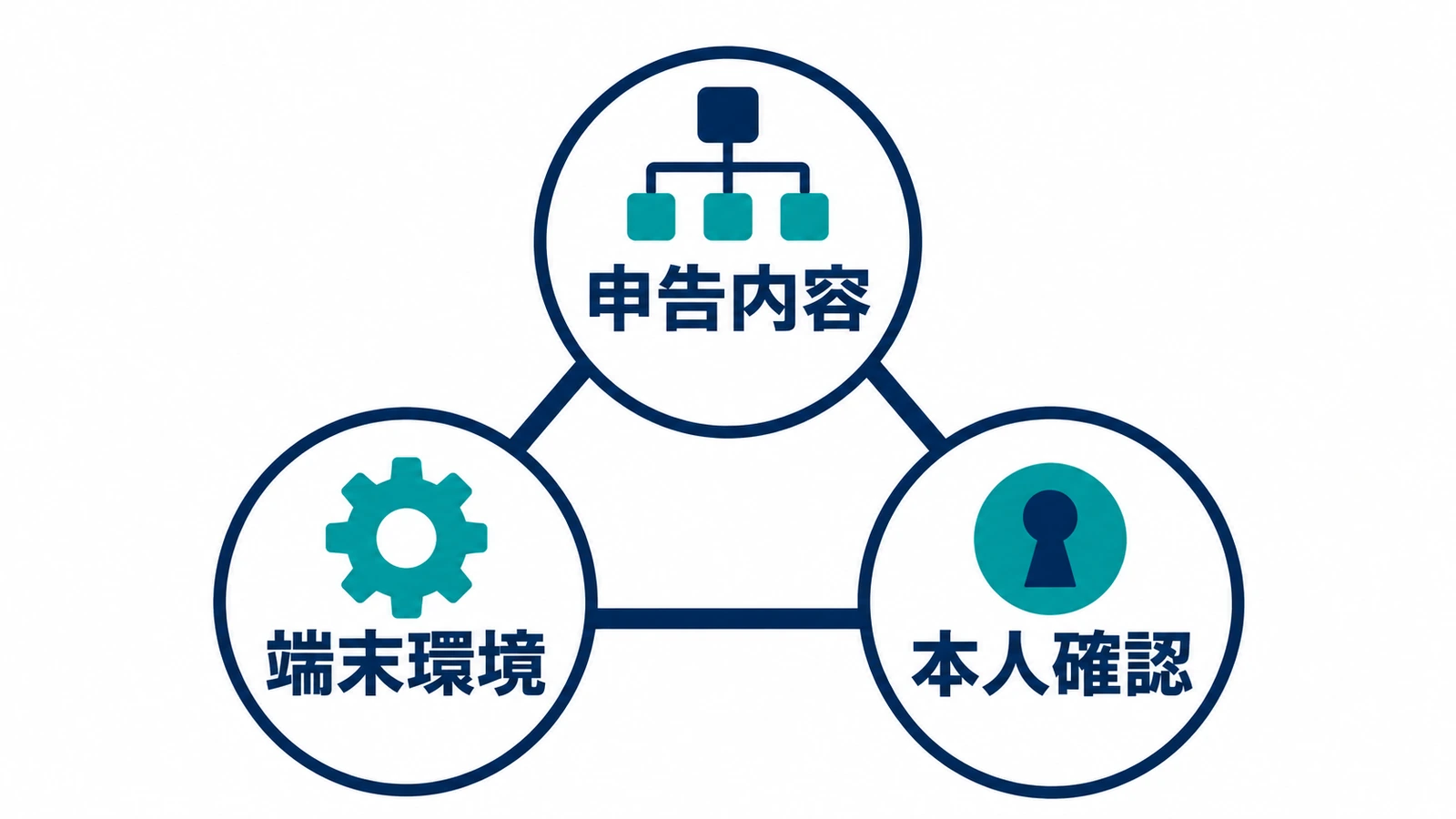
申告内容が対象で、推奨環境を満たすスマホがあり、選んだ提出方法の本人確認を済ませられるなら、スマホから作成・送信を進められます。所得の種類や特例が対象外なら、端末を新しくするだけでは解決しません。
| 申告したい内容・状況 | 現在の案内での判断と次の行動 |
|---|---|
| 給与・年金や副業の所得、医療費・寄附金などの控除 | 作成コーナーの所得税申告が基本の候補。申告する収入をすべて選び、対象外の条件がないか確認する |
| 個人事業主の青色申告・白色申告 | 青色申告決算書・収支内訳書と所得税申告の作成・送信が候補。帳簿の集計は別に準備する |
| 個人事業者の消費税申告 | スマホから作成する経路がある。所得税とは別の申告として、課税方法や対象外の条件を確認する |
| 贈与税申告 | 現在の案内にスマホでの作成経路がある。古い「贈与税はスマホ非対応」という説明をそのまま使わない |
| 亡くなった人などの準確定申告、非居住者の申告、山林所得がある申告など | 現在の作成コーナーの利用不可条件に該当。対応するパソコン用ソフトや書面など別経路を確認する |
| 対応外の端末、電子証明書の期限切れ、必要なパスワードが使えない | 申告内容とは別の準備不足。端末・証明書・本人確認を整えるか、パソコン・書面へ切り替える |
申告が必要か自体を判断したい副業の人は、先に副業で確定申告が必要になる条件を確認してください。この表は、申告義務の判定表ではなく、申告することになった人が使う経路の整理です。
対象範囲の根拠はe-Tax「スマートフォンで作成する流れ」と国税庁「ご利用になれない方・令和7年分」です。準確定申告は、亡くなった人の所得を相続人が申告する場合や、出国に伴う申告などを指します。非居住者や特殊な損失・控除も含め、該当する条件は税務署・税理士へ確認してください。
e-Taxは提出の仕組み、作成コーナーと会計アプリは入力する道具
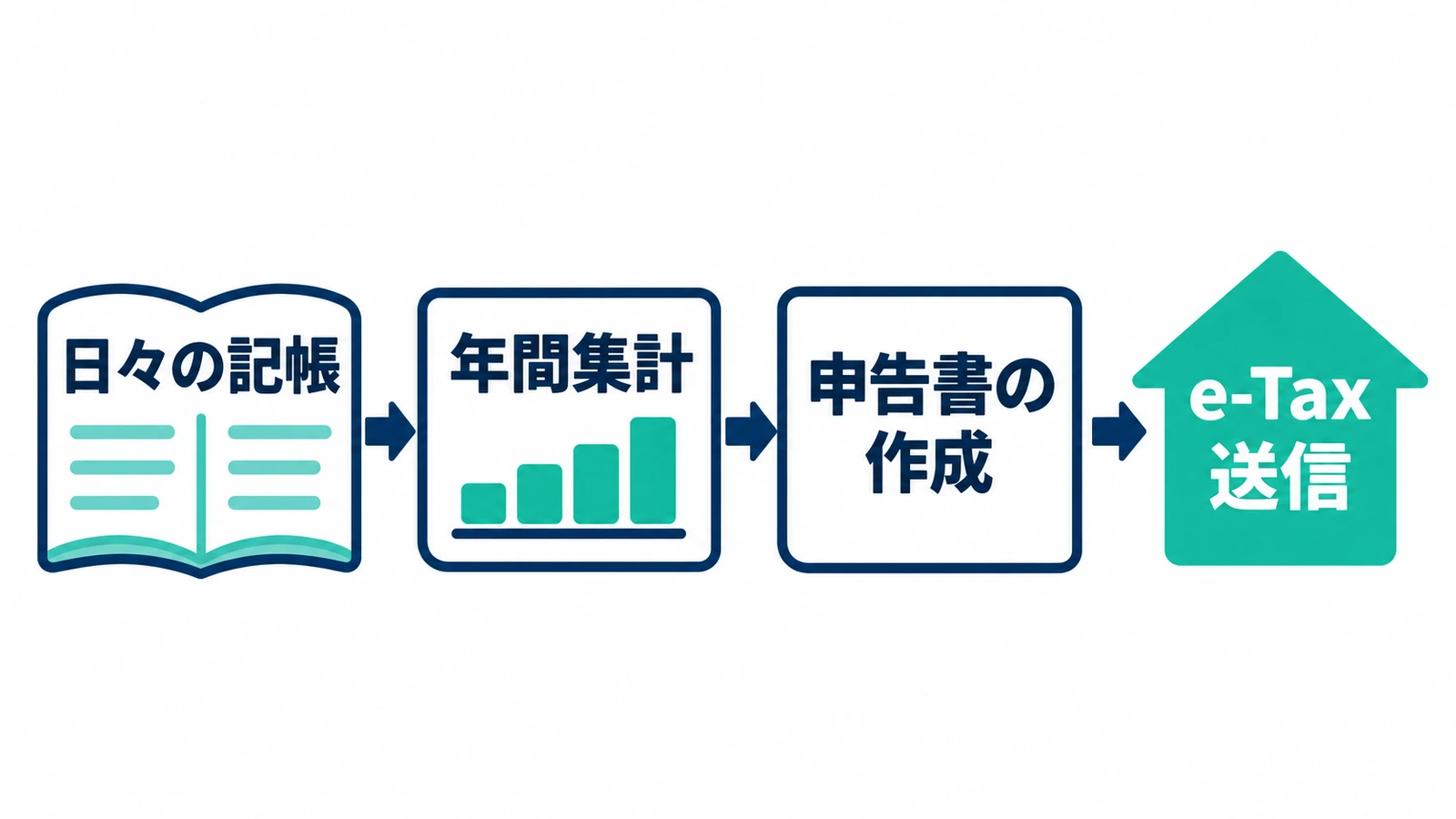
スマホ申告の作業は、日々の記帳、年間集計、申告書の作成、e-Tax送信につながります。記帳とは売上や経費などの取引を記録することです。どの段階で困っているかを分けると、必要な道具を選びやすくなります。
| 名前 | 担当すること |
|---|---|
| e-Tax | 国税の申告・納付などをオンラインで行う仕組み。ログインできたことだけで、申告書を作成・提出したことにはならない |
| 国税庁の確定申告書等作成コーナー | 画面の案内に沿って金額を入力し、申告書・決算書等を作る。対象の書類はそのままe-Tax送信できる |
| 民間の会計アプリ | 取引の入力や明細の取り込み、集計、申告書作成等を支援する。対応書類・送信方法・有料範囲は各サービスで異なる |
たとえば、すでに帳簿の年間集計が終わっている人は、国税庁の作成コーナーへ必要な金額を入れる方法を検討できます。毎月の取引入力から整理したい人は、会計アプリの記帳・集計機能が選択の中心になります。作成コーナーを開くだけで、1年分の取引記録が自動でできるわけではありません。
また、「e-Taxソフト(WEB版)」のログイン画面と「確定申告書等作成コーナー」は入口が異なります。これから個人の確定申告書を作るなら、国税庁の確定申告書等作成コーナーから始めると、作る書類と提出方法を選べます。
令和8年分の準備では、マイナアプリと連携設定を更新する
令和8年分は2026年中の所得を申告する年分です。「2026年に行った申告」が通常対象にしていた令和7年分とは区別します。確認時点では、次の案内が公表されています。
- マイナアプリ:2026年8月25日に提供開始。従来のマイナポータルアプリから更新し、利用登録したうえで作成コーナーを利用するよう国税庁が案内しています。
- 給与情報の連携:2027年1月以降、給与情報のマイナポータル連携を使える人が増える案内があります。初めて使う場合は事前準備が必要です。
- ID・パスワード方式:2025年10月1日から新規発行停止。届出済みの人は現時点で引き続き利用できますが、令和9年分の確定申告からは利用できなくなる予定です。
マイナポータル連携は、行政のオンライン窓口を経由して給与や医療費・寄附金などのデータを取得し、申告書へ反映する機能です。発行元が連携に対応し、必要な登録も済んでいることが条件です。取り込まれない資料まで入力不要になるわけではないため、紙の証明書や自分の集計とも照合します。
この節は国税庁の令和8年分の事前案内とe-Taxの更新済みFAQに基づきます。公開後の画面名やOSの対応条件が変わる可能性があるため、申告開始時は必ず選んだ年分の案内を開いてください。
マイナンバーカード方式には、実物を読む方法とスマホに追加する方法がある
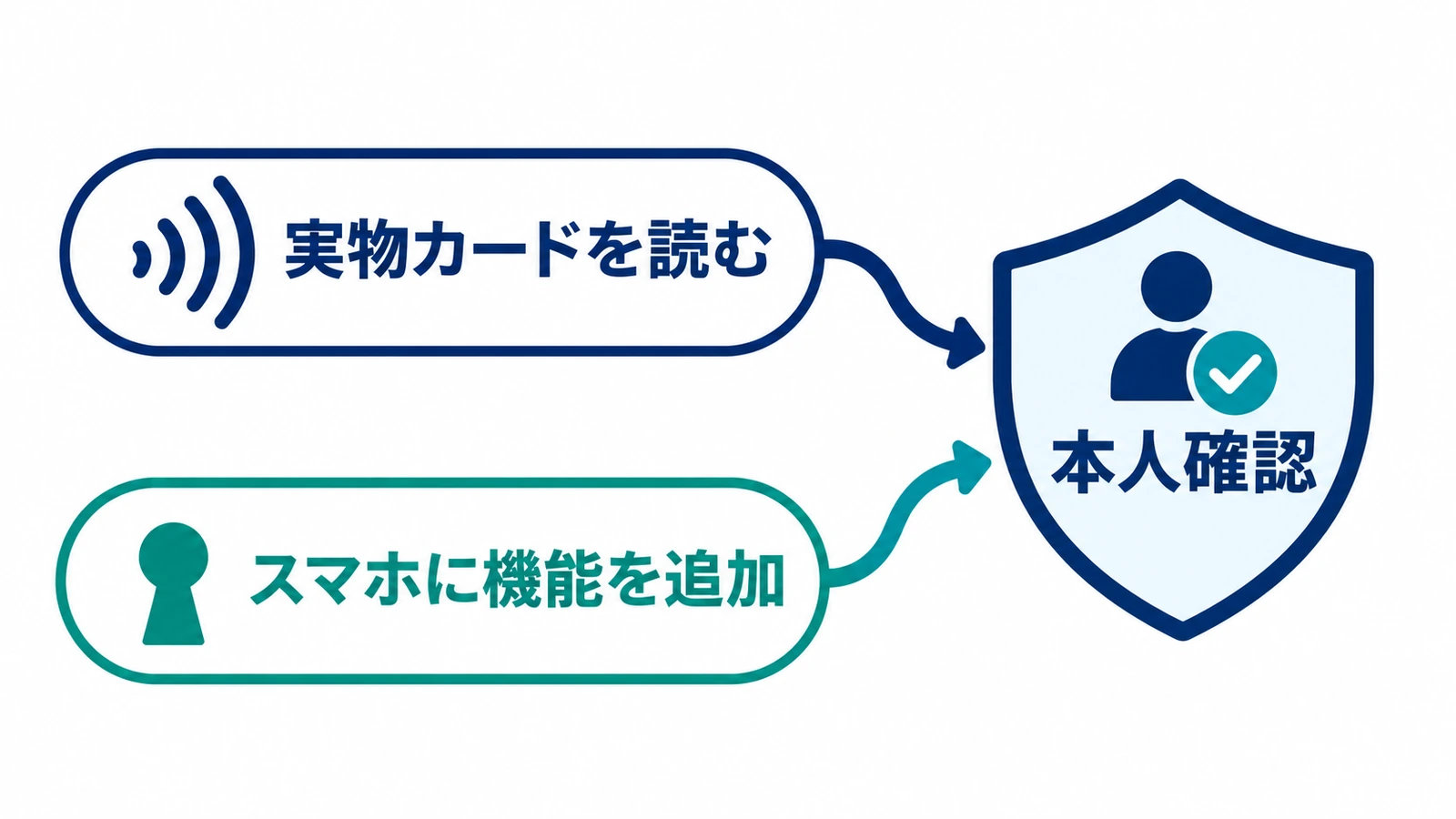
電子証明書とは、オンラインで本人であることを確認したり、本人が送信したデータだと示したりするための電子的な証明です。マイナンバーカード方式には、実物カードを読み取る経路と、対応スマホに追加した機能を使う経路があります。
| 本人確認の経路 | 準備と確認点 |
|---|---|
| 実物のマイナンバーカードを読む | 有効なカード・電子証明書、読み取り対応スマホ、マイナアプリ、必要なパスワードを準備する |
| iPhoneに追加したマイナンバーカードを使う | 対応端末で事前の追加設定を行う。作成コーナーは2026年1月から対応。実物カードの読み取りを省ける場面がある |
| Androidに追加した機能を使う | 従来のスマホ用電子証明書による利用が可能。2026年10月20日からは「Androidのマイナンバーカード」として提供。端末と利用先の対応をそれぞれ確認する |
iPhoneもAndroidも、スマホの機能を使える場面では実物カードを毎回読む手間を減らせます。ただし、機種や利用する手続き・サービスによって対応が異なります。国税庁の作成コーナーで使える機能が、そのまま全ての民間会計アプリでも使えるとは限りません。
デジタル庁のスマートフォンのマイナンバーカードの案内で端末別の設定を、国税庁のスマホを使ったe-Taxの案内で申告時の利用方法を確認します。Androidの案内で「スマホ用電子証明書」という旧名称が残っていても、掲載時点を見てください。
カードのパスワードと、e-Taxのログイン用暗証番号を混同しない
実物カードの利用者証明用は数字4桁でログインなどに、署名用は英数字6〜16文字で申告データへの電子署名に使います。電子署名は、本人がそのデータを送ったと確認するための仕組みです。e-Taxの利用者識別番号は、利用者に割り当てられる16桁の番号で、個人番号とは別です。
スマホに追加したカードの認証では生体認証を使える場合がありますが、設定や機能によって必要な認証が違います。画面の指定に従い、e-Taxのパスワード一覧と照合してください。パスワードを思い出せないまま繰り返すとロックされるため、入力を続けず案内される再設定手続きへ進みます。
ID・パスワード方式は、届出済みの人だけの別経路
届出済みの人は「ID・パスワード方式の届出完了通知」の情報を確認します。通常のe-Tax利用者識別番号を新しく取得しただけで、この方式を使えるようになるわけではありません。新規発行停止と、e-Tax利用者識別番号の新規取得・ログインができることは別の話です。
この方式は作成コーナーから電子署名を省略して送信する方法で、マイナポータル連携を利用するカード方式とは区別します。今から初めて電子申告する人は、マイナンバーカード方式を前提に準備するか、書面提出など別の方法を確認してください。
スマホ申告は、準備から受付確認まで6段階で進める
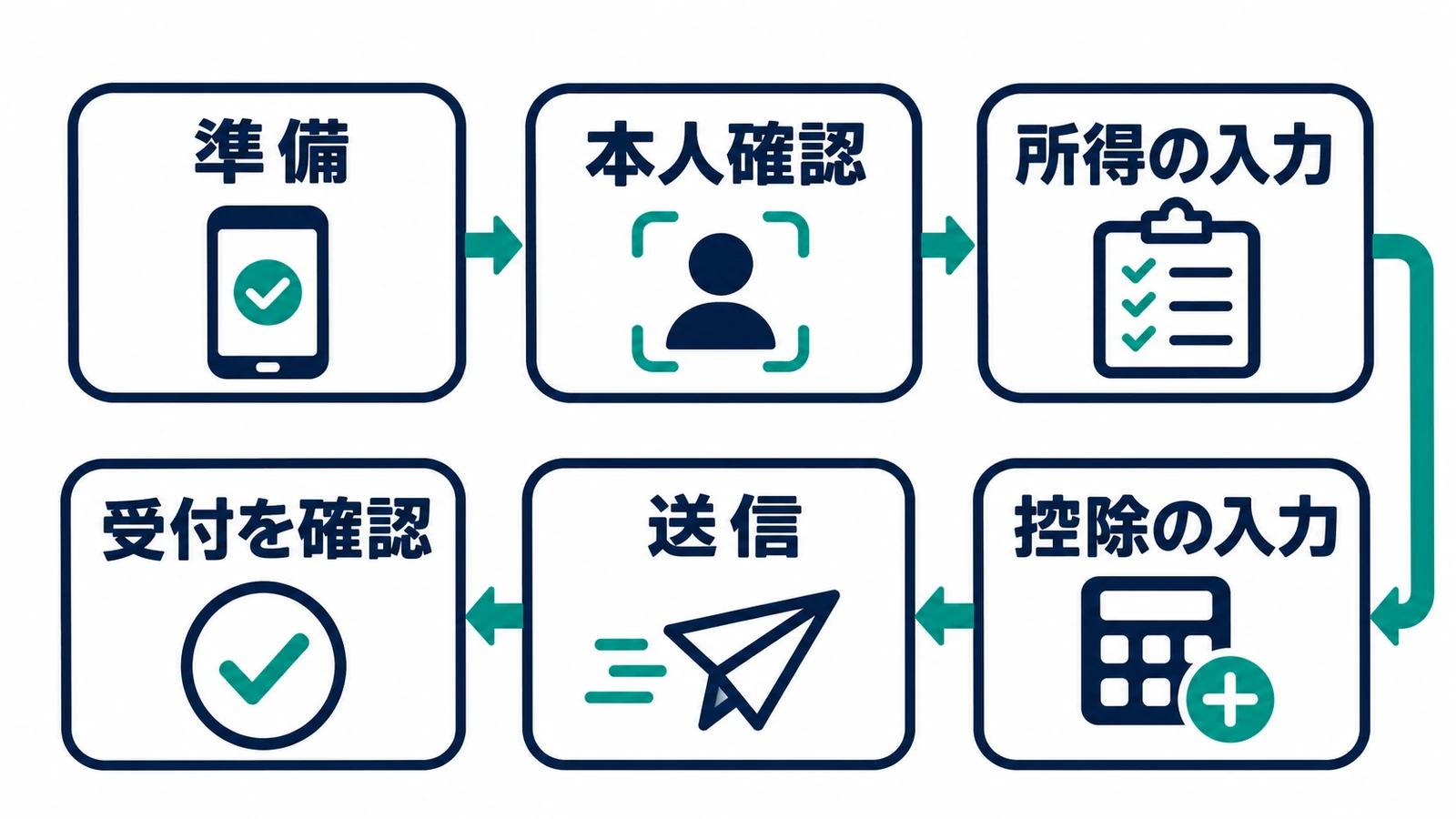
ここからは、国税庁の作成コーナーでマイナンバーカード方式を使う流れです。準備、本人確認、所得の入力、控除の入力、送信、受付確認の順に進めます。画面を細かく固定した操作説明ではなく、令和8年分の画面公開後も確認できる作業の順番として読んでください。
令和8年分の通常の所得税申告は、原則2027年2月16日〜3月15日、申告・納付の期限は原則3月15日です。国税庁 No.2020「確定申告」の翌年の申告期間・期限の原則に基づく日付で、還付申告(納め過ぎた税金を返してもらう申告)や災害等の期限延長は別に確認します。入力にかかる時間は取引数や準備状況で変わるため、一律の所要時間は示していません。
準備するのは、本人確認の道具と、その年の所得・控除の資料
- 対応スマホ、最新のマイナアプリ、マイナンバーカードまたはスマホに追加した機能。カード・電子証明書の有効期限と必要なパスワードも確認。
- 給与がある人は源泉徴収票、事業がある人は売上・経費・資産等の年間集計。源泉徴収票は年間の給与や差し引かれた税額を示す書類。
- 医療費や寄附金、保険料など、申告する控除に必要な証明書・明細。マイナポータル連携を使うなら先に登録。
- 過去にe-Taxを使った人は、その利用者識別番号等を確認。還付を受ける人は本人の受取口座情報も準備。
人の種類別にそろえる資料と、添付・提示・保存の区別は、2026年分の確定申告の必要書類チェックリストで確認できます。
ブラウザ(Webページを見るアプリ)は、AndroidならChrome、iPhoneならSafariを基本に、国税庁の利用環境でOS(端末の基本ソフト)との組み合わせを確認します。検索やSNSのアプリ内で開いた画面のまま進めず、案内されたブラウザから国税庁の入口を開きます。
作る年分と書類を選び、本人確認を行う
作成コーナーで作成開始を選び、申告する年分と作る書類、提出方法を確認します。2026年の収入を入力するなら令和8年分であることを確かめ、公開前に令和7年分の画面へ当年の金額を入れて提出しないでください。
マイナンバーカード方式を選ぶと、ブラウザとマイナアプリを行き来しながら本人確認を行います。初めての利用では本人情報等の登録が必要になる場合があります。以前の利用情報がある人は、既存の利用者識別番号に関する画面の質問にも答えます。
事業がある人は決算書を先に作り、給与なども含めて所得を入力する
事業所得・不動産所得がある人は、青色申告決算書や収支内訳書を先に作成し、所得税申告へ金額を引き継ぐ流れが基本です。青色申告決算書は事業の年間の収支や財産の状態をまとめる書類です。帳簿の記録と照合してから入力し、アプリの自動集計結果も元の取引と確かめます。
青色で申告するための条件や決算書の位置付けは、青色申告の制度と決算書・控除の条件で確認できます。スマホで送信したことだけで、青色申告の承認や必要な帳簿の条件まで満たすわけではありません。
| 入力する項目の例 | 何を確認するか |
|---|---|
| 給与の支払金額・源泉徴収税額 | 源泉徴収票の同じ欄と照合。手取りの入金額を支払金額として使わない |
| 事業の売上・必要経費・所得 | 年間の帳簿と決算書を照合。所得は売上そのものではなく、必要経費などを反映した金額 |
| 医療費・寄附金・保険料等 | 連携で取得した範囲と、手元の証明書を照合。同じ資料を重ねて入力しない |
| 源泉徴収税額・予定納税額・還付口座等 | すでに納めた税額や本人の口座を確認。予定納税は、前年の実績等に基づき前もって納める所得税 |
控除と計算結果を確認し、必要な書類と一緒に送信する
控除に関する質問に答え、取り込んだ証明書や手入力の金額を確認します。給与以外にも課税対象の所得がある人は、申告に含める内容の漏れがないかを確かめます。最後に、計算結果、本人情報、還付先や納付方法、送信対象の書類を確認して送信します。
作成途中で離れるなら、画面内の保存操作で入力データをダウンロードします。国税庁の入力途中データの保存方法では、入力内容を保存して再開する手順が案内されています。保存用の.dataファイルは再開用で、提出済みの証拠ではありません。
消費税や贈与税も申告する人は、所得税の送信と取り違えず、それぞれの作成・送信を確認します。国税庁の作成の流れと税目別の開始手順に、作る書類や連携の有無で操作が異なることが示されています。
送信後は、申告の受付と納付の完了を別々に確認する
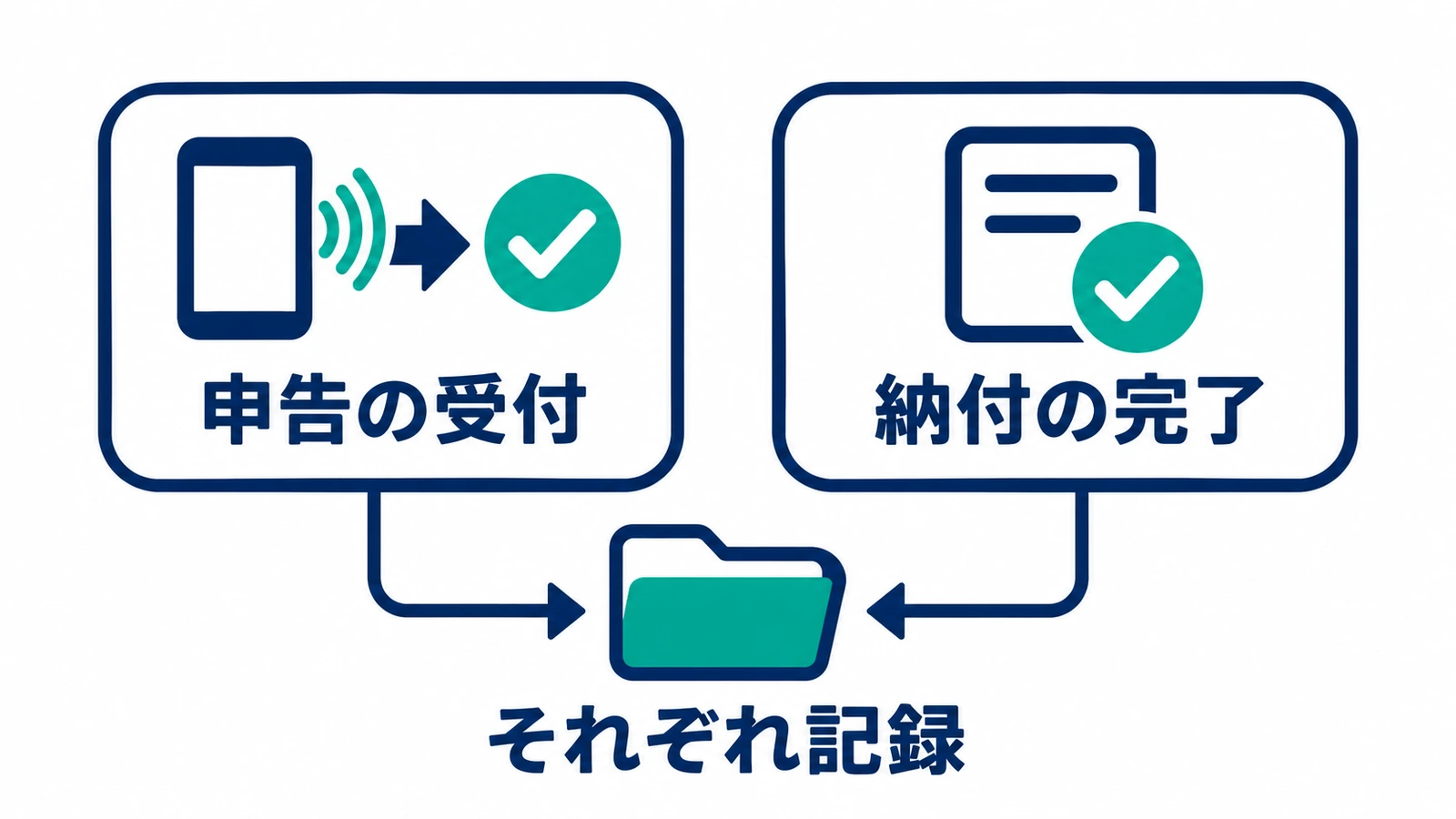
送信後は、e-Taxの受信通知で正常に受け付けられたかを確認し、申告した内容のPDFと受付結果を保存します。e-Taxの送信後の確認案内を参照し、作成画面を閉じたことだけで完了と判断しないようにします。
iPhoneでは表示したPDFの共有メニューから「ファイル」等の保存先を選び、Androidではダウンロード先を確認します。具体的な表示はOSで違うため、国税庁のiPhoneでのPDF保存・AndroidでのPDF保存で確認してください。保存後にファイルを開き、年分と書類が合っているかも見ます。
納める税金がある場合、申告書を送っただけでは納付が完了しないことがあります。選んだ納付方法と期限を確認し、支払い・引落しの結果を別に残します。国税庁の納付手続一覧から自分が使う方法の案内へ進んでください。申告の受付と納付の完了は、それぞれ記録します。
できないときは、申告内容・認証・保存のどこで止まったかを分ける
| 止まったところ | 確認と切り替え先 |
|---|---|
| 「作成コーナーを利用できない」と表示 | その年分の利用不可条件を確認。スマホの不具合と決めつけず、対応ソフト・書面・税務相談へ切り替える |
| カードを読み取れない・本人確認できない | 端末の対応、アプリ、カードを当てる位置、証明書の有効期限を確認。パスワードが不明なら再設定の案内へ |
| ブラウザからアプリへ移動した後に進めない | 推奨ブラウザとアプリを確認。入力データを保存できる場合は保存し、機種別の公式FAQを参照 |
| 入力した内容が消えそう・保存先が不明 | 保存済みデータの有無とダウンロード先を確認。再開用データ、申告書PDF、受付結果を区別する |
| 会計アプリで目的の書類が作れない | アプリ版・Web版の機能差とプランを確認。国税庁側が対応していても、そのアプリが同じ範囲に対応するとは限らない |
たとえば、現在の国税庁の利用ガイドでは、同じ種類の決算書を2枚以上作成する場合などにも制限があります。一般用1枚と不動産用1枚の組み合わせとは区別されています。対象外なのに所得の種類や金額を変えて画面を通すことはせず、利用できない場合の公式案内に従って別の作成方法を検討します。
パソコンに変えれば解決するとは限らない
スマホ用の画面や認証が問題なら、パソコンで入力してスマホを本人確認に使う方法が候補になります。一方、作成コーナー自体の対象外なら、同じコーナーをパソコンで開くだけでは解決しない場合があります。
料金を抑えたい人と、記帳から任せたい人では道具の選び方が違う
ここでは国税庁の作成コーナーと、スマホの機能・料金を公式で確認できた会計アプリの一例を比べます。順位や点数は付けず、日々の記帳が必要か、スマホで作成できる書類は何か、どの料金で使えるかを見ます。
| 道具・向く使い方 | スマホでできることと費用の確認点 |
|---|---|
| 国税庁の作成コーナー:集計済みの金額を入力して申告したい | 対象の申告書・決算書等を作成してe-Tax送信。税務署への手続き自体は0円。端末・通信費や納付方法に伴う費用等は別 |
| マネーフォワード クラウド確定申告アプリ:取引の入力・集計から続けたい | 仕訳入力(取引を会計の記録にする作業)、確定申告書・青色申告決算書の作成と電子申告に対応。個人事業主の決算書の作成・出力は有料プランが必要。パーソナルミニ アプリプランは現在月1,500円、改定後月1,880円(税込) |
国税庁の費用の根拠はe-Tax「利用にかかる費用」です。追加の会計ソフトを契約する前に、記帳・集計がすでにできているかを確認すると、必要な機能を絞れます。
マネーフォワードのアプリ公式ページでは、消費税申告はパソコンのWeb版で作成した書類をアプリから送信する流れと案内されています。消費税申告機能はパーソナルプランが対象で、上のミニアプリプランと同じ範囲ではありません。「スマホから提出できる」という説明だけで、作成もすべてスマホで済むと判断しないでください。
同社の料金ページと改定告知では、2026年12月1日からの価格改定を案内しています。既存のミニアプリプランは、最初の更新で改定価格が適用されない場合もあるため、ストアから届く変更案内を確認します。これから契約する場合も、申込画面のプラン名と税込価格、必要な書類の対応範囲を照合してください。
国税庁側のスマホ搭載カード対応を、民間アプリの対応として広げて解釈していません。ここで確認できていない他アプリの料金や、スマホだけで全ての申告ができるという比較は掲載していません。
よくある質問:カードなし・前年データ・プリンターはどう考える?
マイナンバーカードがなければ、スマホから送信する方法はない?
すでにID・パスワード方式の届出をしている人には、現時点ではその経路があります。初めての人への新規発行は停止されています。作成コーナーで書類を作って印刷・書面提出する方法もありますが、それはスマホからの電子送信とは別です。カード取得・本人確認の準備が間に合うかと、申告期限までの提出方法を一緒に確認してください。
前年の保存データを読み込めば、今年の金額もそのまま使える?
前年の.dataファイルからは、税金の計算に影響のない項目を引き継げますが、今年の収入・経費・控除は今年の資料で確認します。国税庁の前年データ利用の手順では、過去のデータから「新規作成」を選び、読込内容を確認して当年の作成を始めます。同じ年分の作業を途中から再開する操作と区別してください。令和8年分で受け入れるデータの条件は公開後の画面でも確認します。
プリンターがなくても、申告書の控えは残せる?
PDFをスマホに保存して残せます。保存できたと思って閉じる前に、実際にファイルを開いて確認してください。書面で提出する場合は印刷が必要になるため、家庭のプリンターやコンビニのプリントサービスなど、国税庁の利用ガイドで案内された方法を確認します。
次にすることは、本人確認を先に試し、入力する年分と書類をメモする
まず必要な書類を一枚のメモに並べ、国税庁の利用ガイドで対応範囲を確認します。次にマイナアプリの更新・登録とカード等の認証準備を済ませ、入力するときには年分を確認してください。帳簿整理から納付までの全体像は、個人事業主・フリーランスの確定申告の流れでつなげて確認できます。
この記事は公式資料に基づく一般的な説明です。所得区分、複数の控除、特殊な損失などの税務判断は、手元の資料をそろえて税務署・税理士に確認してください。アプリの操作や契約条件は、各サービスのサポート窓口で確かめます。
出典と確認日
2026年11月5日に以下の公的・公式案内を確認しました。令和8年分の事前案内と、現時点で公開されている令和7年分の操作・対応範囲を区別しています。画像は編集上の概念図で、実際の画面や公式書式の再現ではありません。
- 国税庁「令和8年分の確定申告はスマホとマイナポータル連携でもっと便利に!」
- 国税庁「確定申告書等作成コーナー」
- 国税庁「作成コーナーのご利用ガイド」
- 国税庁「作成の流れ」
- 国税庁「ご利用になれない方・令和7年分」
- e-Tax「利用できない旨のメッセージが表示された場合」
- e-Tax「スマートフォンで作成する流れ」
- 国税庁「スマホとマイナンバーカードでe-Tax!」
- e-Tax「ID・パスワード方式とは」・2026年7月23日更新
- e-Tax「マイナンバーカード方式のパスワード」
- デジタル庁「スマートフォンのマイナンバーカード」・2026年10月20日更新
- 国税庁「利用環境の確認」
- 国税庁「入力途中のデータの保存方法」
- 国税庁「帳票PDFの保存方法・iPhone」
- 国税庁「帳票PDFの保存方法・Android」
- e-Tax「申告等データを送信した後の確認」
- 国税庁「国税の納付手続」
- e-Tax「利用にかかる費用」
- マネーフォワード「クラウド確定申告アプリ」
- マネーフォワード「料金・プラン」
- マネーフォワード「料金体系の一部改定」・2026年10月30日追記
- 国税庁「昨年の保存データを利用する方法」
- 国税庁 No.2020「確定申告」